

FreshMail DKIM- und SPF-Einrichtung: Schritt für Schritt
FreshMail ist ein E-Mail-Marketing-System, das zum Erstellen und Versenden von Online-Marketing-Kampagnen verwendet wird und seinen Nutzern eine große Auswahl an kreativen Newsletter-Designs bietet. In dieser Schritt-für-Schritt-Anleitung zeigen wir Ihnen, wie Sie DKIM und SPF für FreshMail einrichten.
Einrichtung von DKIM
Schritt 1: Gehen Sie zu Ihrem FreshMail-Portal.
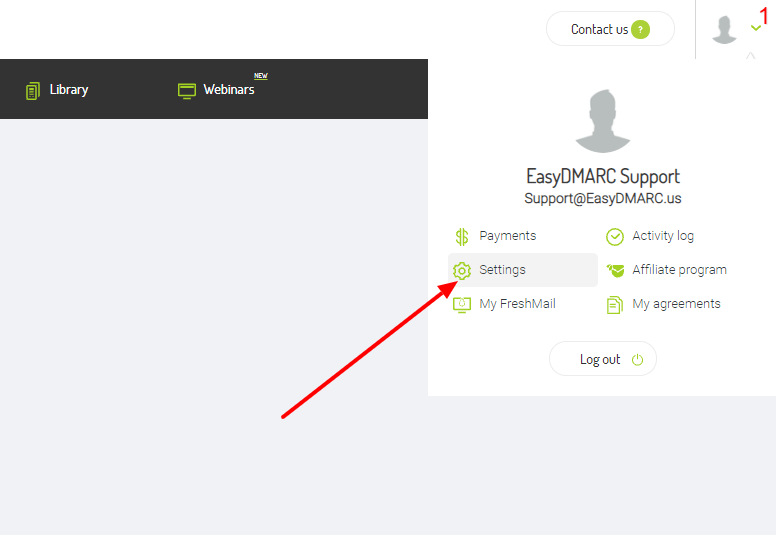
Schritt 2: Klicken Sie oben rechts auf Ihr Profil und gehen Sie zu den Einstellungen.
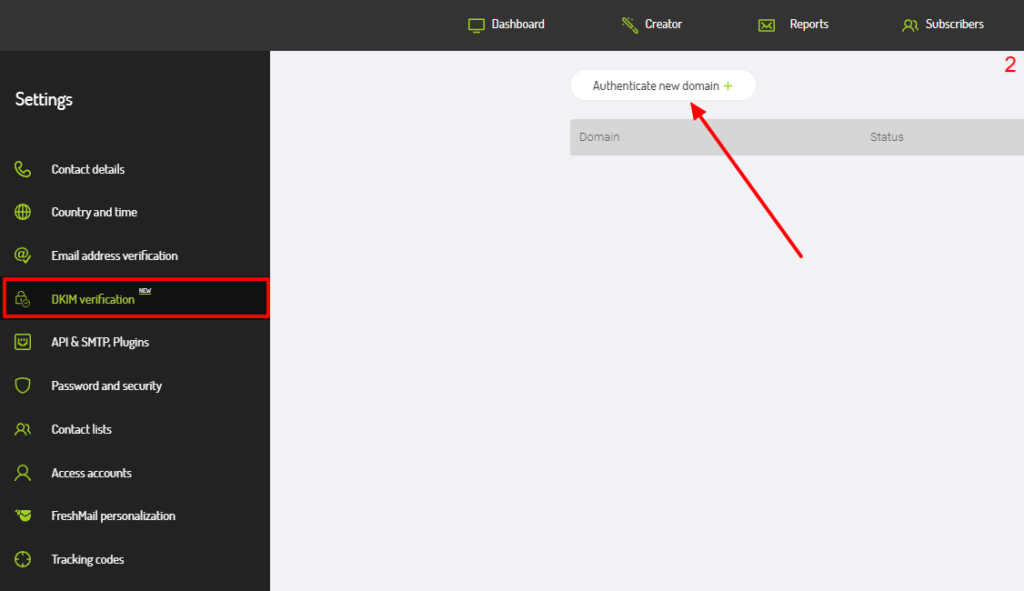
Schritt 3: Klicken Sie auf „DKIM-Verifizierung“.
Schritt 4: Navigieren Sie zum Abschnitt „Neue Domain authentifizieren“.
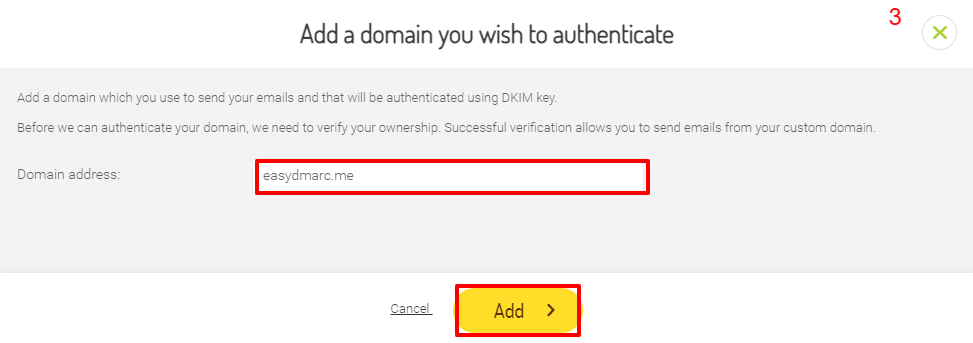
Schritt 5: Geben Sie die Domain ein, die Sie überprüfen möchten, und klicken Sie auf „Hinzufügen“.
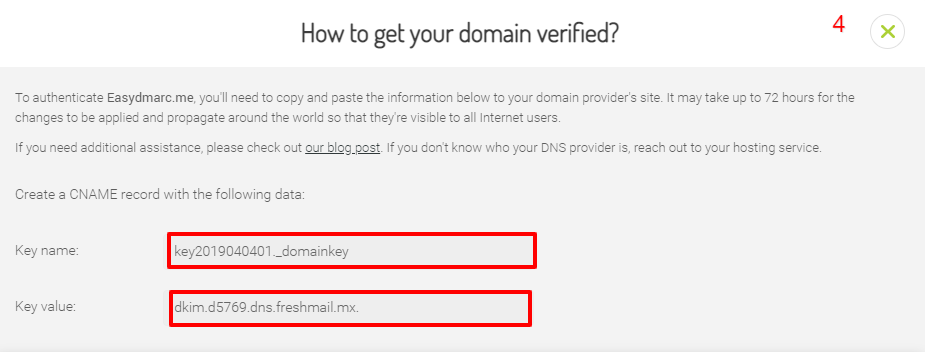
FreshMail stellt Ihnen einen CNAME-Eintrag zur Verfügung, den Sie zu Ihrer DNS-Zone hinzufügen müssen.
Schritt 6: Kopieren Sie den angegebenen Hostnamen und Wert.
Schritt 7: Gehen Sie zu Ihrer DNS-Zone (in unserem Fall verwenden wir Cloudflare).
Schritt 8: Klicken Sie auf „Eintrag hinzufügen“.
Schritt 9: Wählen Sie den Typ „CNAME“.
Schritt 10: Fügen Sie Hostname/Name und Wert/Ziel ein und klicken Sie auf „Speichern“.
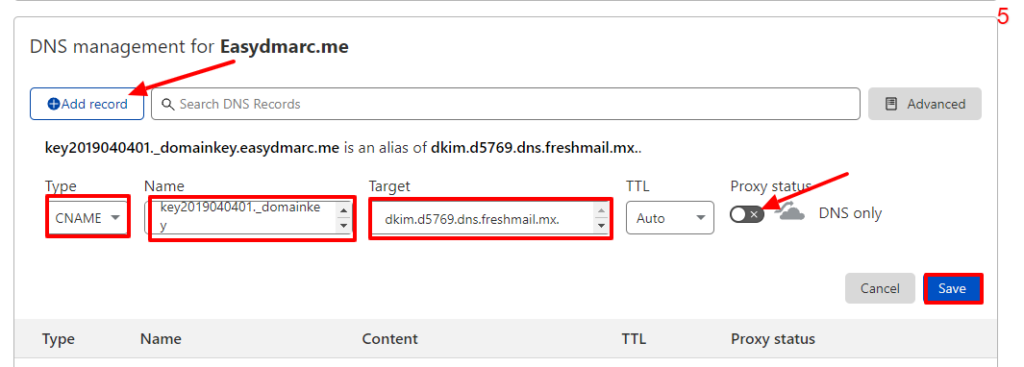
Hinweis: Deaktivieren Sie den Proxy-Status, wenn Sie Cloudflare verwenden.
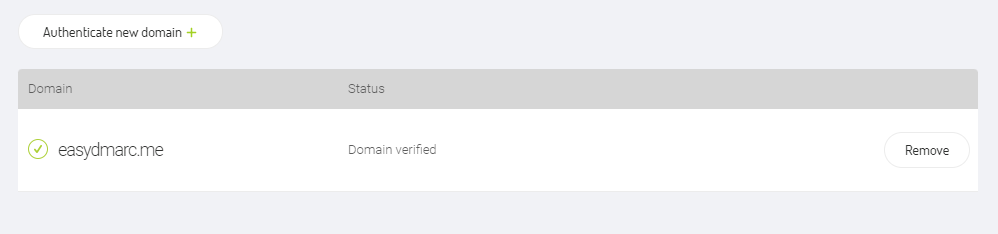
Warten Sie bis zu 24 Stunden, bis Freshmail den Status „Domain verifiziert“ anzeigt.
Einrichtung von SPF
Um FreshMail zu ermächtigen, in Ihrem Namen E-Mails zu versenden, müssen Sie laut FreshMail-Supportkanal den sendenden Server auf die Whitelist setzen, indem Sie “include:_spf.freshmail.pl” in Ihrem SPF-Eintrag hinzufügen. Wir bei EasyDMARC haben bestätigt, dass der SPF-Abgleich derzeit nicht mit FreshMail möglich ist, daher können Sie diesen Schritt überspringen, um SPF-Lookup-Platz zu sparen.
Nachdem alles eingestellt ist, warten Sie einen weiteren Tag und Sie sollten in der Lage sein, die Berichte unter dem Abschnitt „DMARC-konform“ mit DKIM zu sehen.
Wenn Sie weitere Fragen haben, zögern Sie nicht, EasyDMARC zu kontaktieren oder sich an das Support-Team unter [email protected] zu wenden.