

Mailjet DKIM- und SPF-Einrichtung: Schritt für Schritt
Mailjet ist ein cloudbasiertes E-Mail-Zustellungs- und -Verfolgungssystem, das 2010 gegründet wurde und Nutzern ermöglicht, Marketing- und Transaktions-E-Mails zu versenden. In diesem informativen Beitrag gehen wir darauf ein, wie man DKIM und SPF für Mailjet konfiguriert und einrichtet.
DKIM-Konfiguration
Schritt 1: Gehen Sie über das Mailjet-Kontopanel zu den Kontoeinstellungen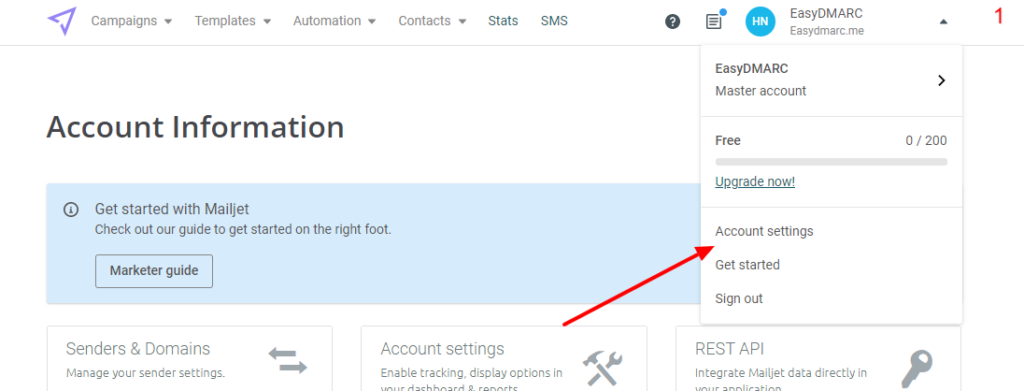
Schritt 2: Navigieren Sie zu SPF/DKIM-Authentifizierung einrichten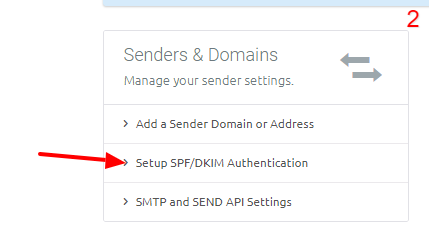
Schritt 3: Klicken Sie auf Verwalten auf der rechten Seite Ihrer Domain
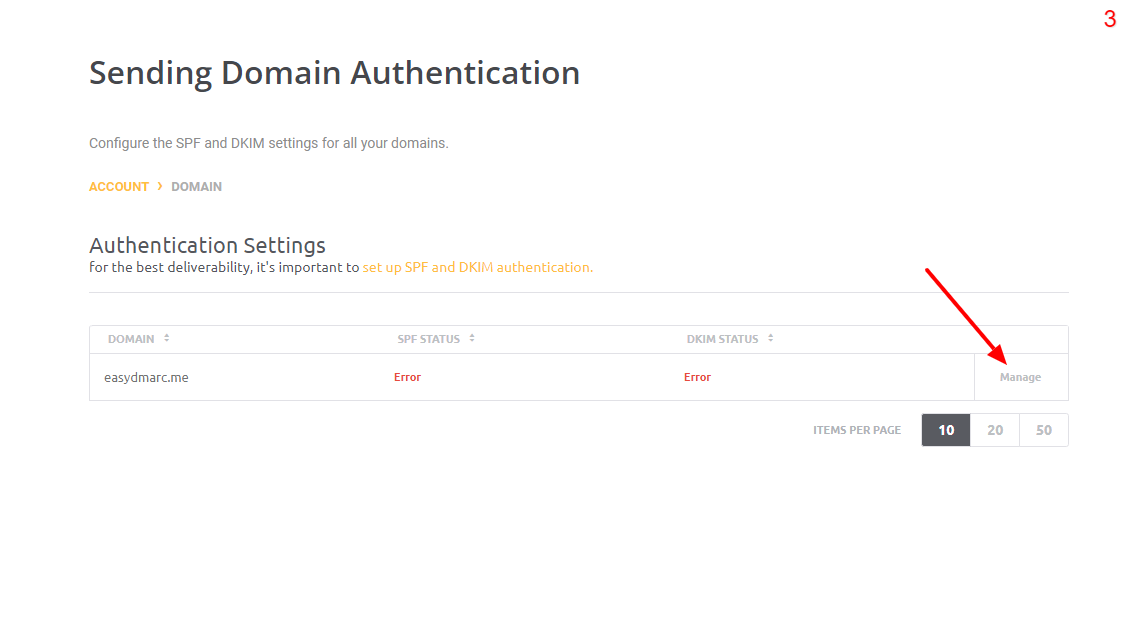
Mailjet stellt Ihnen nun zwei DNS-Einträge zur Verfügung, die nur für Ihre Domain gelten.
Schritt 4: Ignorieren Sie den SPF-Eintrag aus den oben genannten Gründen und kopieren Sie den DKIM-Eintrag.
Schritt 5: Gehen Sie zu Ihrer DNS-Zone (in unserem Fall ist sie bei Cloudflare)
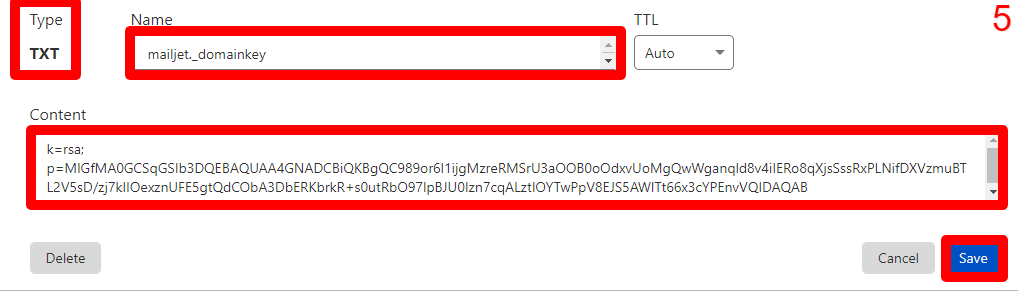
Hinweis: Deaktivieren Sie alle Proxy-Einstellungen, wenn Sie Cloudflare verwenden.
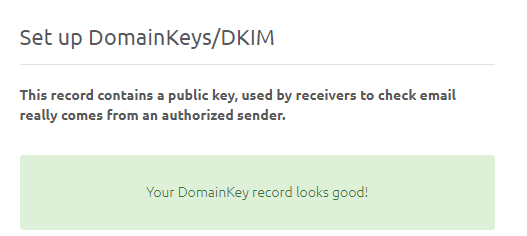
Sobald Sie verifiziert sind, können Sie sehen, dass Mailjet anzeigt: Ihr DomainKey-Eintrag sieht gut aus!
Sie können mit dem Versenden von E-Mails beginnen und sehen diese unter der Registerkarte „DMARC-konform“, wobei DKIM bestanden wird und mit Ihrer Domain abgeglichen wird.
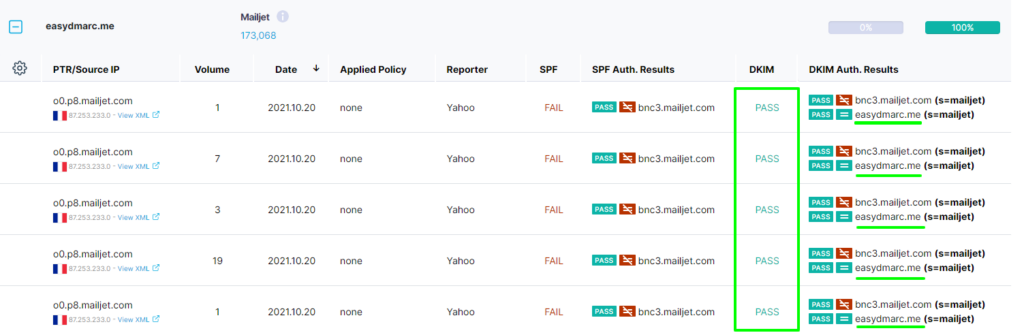
Hinweis: Warten Sie mindestens 24 Stunden, um die aktualisierten Berichte zu erhalten.
SPF-Einrichtung
Für die SPF-Konfiguration müssen Sie Folgendes tun:
Schritt 1: Rufen Sie die DNS-Zone Ihrer Domain auf.
Schritt 2: Erstellen Sie eine Subdomain für Ihre Hauptdomain unter Verwendung des Präfixes „bnc3“.
Schritt 3: Fügen Sie einen CNAME-Eintrag bnc3.yourdomain.com als Name/Host und bnc3.mailjet.com als Ziel/Wert hinzu.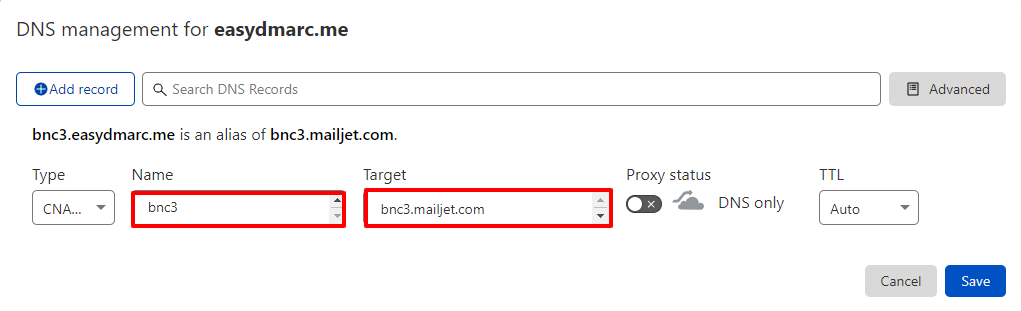
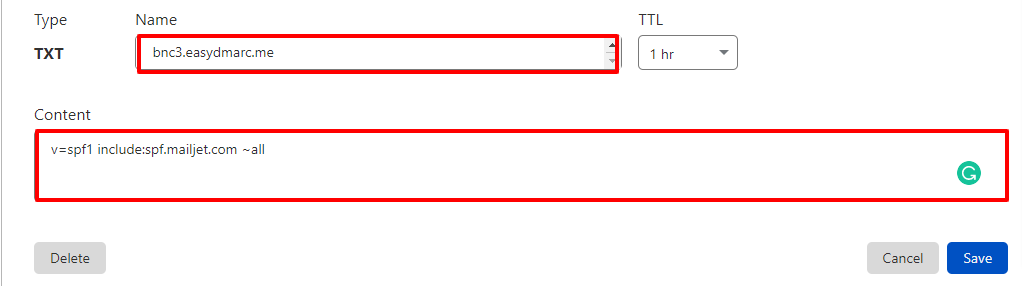
Schritt 4: Fügen Sie mit Mailjets „include“ einen neuen SPF-Eintrag zu Ihrer Subdomain-DNS-Zone hinzu.
Schritt 5: Setzen Sie sich mit dem Mailjet-Support-Team in Verbindung und bitten Sie es, Ihren personalisierten Rücksendepfad zu aktivieren.
Wenn Sie weitere Fragen zur Mailjet-Authentifizierung haben, zögern Sie nicht, EasyDMARC zu kontaktieren oder sich an das Support-Team unter [email protected] zu wenden.