So konfigurieren Sie DKIM (OpenDKIM) mit Postfix
DKIM (DomainKeys Identified Mail) ist ein E-Mail-Authentifizierungsprotokoll, das es den Empfängern ermöglicht, zu überprüfen, ob eine E-Mail-Nachricht wirklich von der Domain stammt, von der sie behauptet, zu stammen. Da Spam häufig gefälschte Kopfzeilen enthält, ist diese Art der Authentifizierung erforderlich. In diesem Artikel zeigen wir Ihnen Schritt für Schritt, wie Sie OpenDKIM mit Postfix auf CentOS Linux installieren und konfigurieren.
DKIM nutzt Public-Key-Kryptographie, um Absender in die Lage zu versetzen, gültige E-Mails elektronisch so zu signieren, dass die Empfänger sie überprüfen können. DKIM schützt außerdem E-Mails vor Manipulationen und bietet nahezu durchgängige Integrität von der Signatur bis zum validierenden Mail Transfer Agent (MTA).
Im Folgenden erfahren Sie, wie Sie DKIM mit Postfix MTA auf CentOS 8 installieren und konfigurieren.

Installieren und Konfigurieren von OpenDKIM mit Postfix unter CentOS Linux
Schritt 1: Installation
Installieren Sie zunächst OpenDKIM.
sudo yum install opendkim
Schritt 2: OpenDKIM-Konfiguration
Bearbeiten Sie die OpenDKIM-Hauptkonfigurationsdatei
sudo nano /etc/opendkim.conf
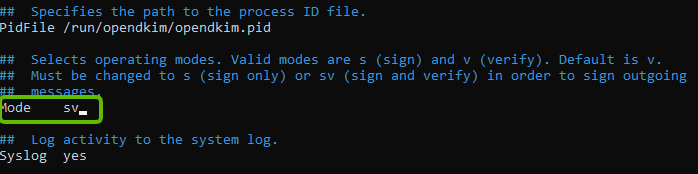
Suchen Sie die Zeile „Modus v“, und ändern Sie sie in „Modus sv“.
Standardmäßig ist OpenDKIM auf den Verifizierungsmodus (v) eingestellt, der die DKIM-Signaturen der eingehenden E-Mails überprüft. Um den Signiermodus für ausgehende E-Mails zu aktivieren, müssen wir „Mode sv“ eingeben.
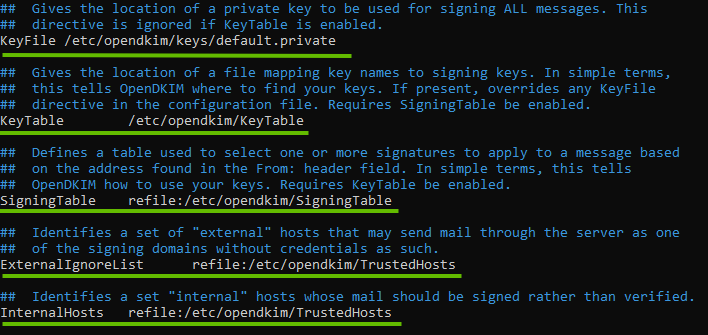
Suchen Sie dann die folgenden Zeilen und entfernen Sie den Kommentar (#).
Keyfile
KeyTable
SigningTable
ExternalIgnoreList
InternalHosts
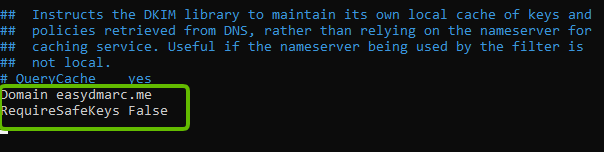
Fügen Sie am Ende dieser Datei Ihre
Domain yourdomain.com
hinzu und
RequireSafeKeys False
Als nächstes müssen wir die Signiertabellendatei bearbeiten
sudo nano /etc/opendkim/SigningTable
Fügen Sie die folgende Zeile am Ende der Datei ein. Dies teilt OpenDKIM mit, dass wenn ein Absender auf Ihrem Server eine @yourdomain.com-Adresse verwendet (in diesem Beispiel *@easydmarc.me), er mit dem Schlüssel default._domainkey.yourdomain.com (in diesem Beispiel default._domainkey.easydmarc.me) signiert werden soll.
*@yourdomain.com yourselector._domainkey.yourdomain.com
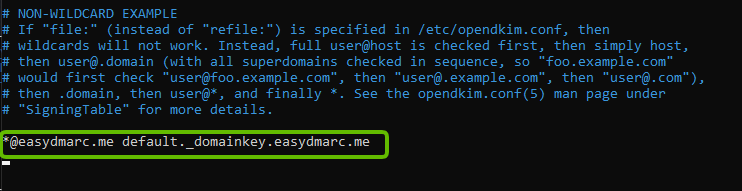
Hinweis: Standard ist der DKIM-Selektor. Eine Domain kann mehrere DKIM-Signaturen haben. Mit dem DKIM-Selektor können Sie einen bestimmten DKIM-Schlüssel auswählen. Sie können einen beliebigen Namen Ihrer Wahl verwenden, aber stellen Sie sicher, dass Sie nicht bereits eine DKIM-Signatur mit demselben Selektornamen implementiert haben.
Speichern und schließen Sie die Datei KeyTable und bearbeiten Sie sie anschließend.
sudo nano /etc/opendkim/KeyTable
Fügen Sie die folgende Zeile hinzu, die den Speicherort des privaten DKIM-Schlüssels angibt.
youselector._domainkey.yourdomain.com yourdomain.com:selector:/etc/opendkim/keys/yourdomain.com/default.private
In diesem Bildschirmfoto ist der Selektor als Standard definiert.

Speichern und schließen Sie die Datei. Bearbeiten Sie als nächstes die Datei „Trusted Hosts“.
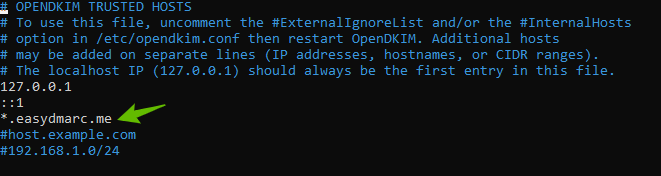
sudo nano /etc/opendkim/TrustedHosts
127.0.0.0.1 und ::1 sind in dieser Datei standardmäßig enthalten. Fügen Sie nun die folgende Zeile hinzu: *.yourdomain.com
Schritt 3: Erzeugung von privaten/öffentlichen Schlüsseln
Erstellen Sie zunächst ein neues Verzeichnis für Ihre Domain.
sudo mkdir /etc/opendkim/keys/yourdomain.com
Dann müssen wir die Schlüssel mit dem Tool opendkim-genkey generieren.
sudo opendkim-genkey -b 1024 -d yourdomain.com -D /etc/opendkim/keys/yourdomain.com -s yourselector -v

Als Nächstes müssen wir opendkim zum Eigentümer der Schlüssel machen.
sudo chown opendkim:opendkim /etc/opendkim/keys -R
Schritt 4: Veröffentlichung des öffentlichen Schlüssels in Ihrem DNS
Rufen Sie den öffentlichen Schlüssel ab und zeigen Sie ihn an
sudo cat /etc/opendkim/keys/yourdomain.com/default.txt

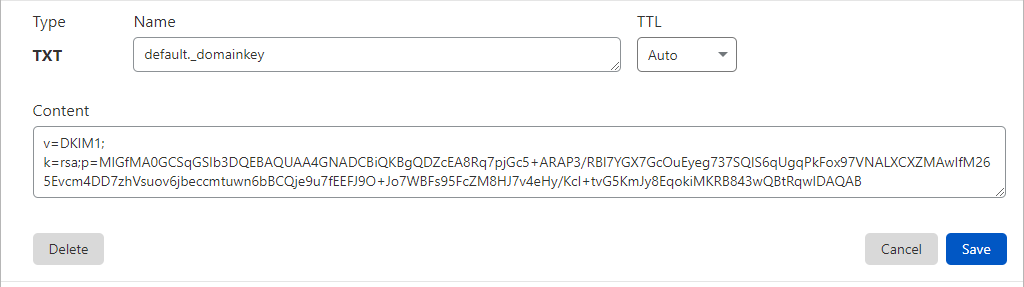
Sobald Sie den öffentlichen Schlüssel erhalten haben, implementieren Sie ihn in Ihrem DNS (in diesem Beispiel Cloudflare).
Wichtige Hinweise:
Name/Target: yourselector._domainkey
Inhalt: Der Wert, den Sie in der vorherigen Phase kopiert haben. Achten Sie darauf, Leerzeichen und Anführungszeichen zu entfernen.
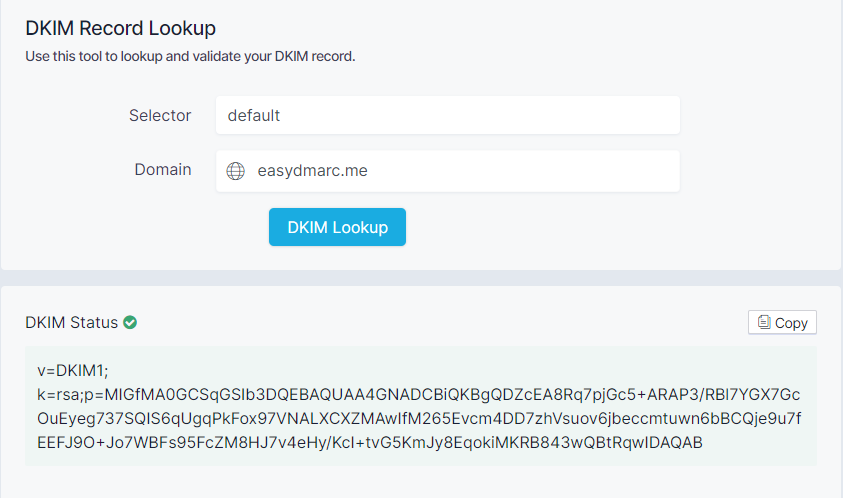
Nachdem Sie den öffentlichen DKIM-Schlüssel in Ihrem DNS veröffentlicht haben, bestätigen Sie die Gültigkeit von DKIM mit dem DKIM-Abfrage-Tool von EasyDMARC.
Schritt 5: Verbindung zwischen Postfix und OpenDKIM
Bearbeiten Sie die Hauptkonfigurationsdatei von Postfix.
sudo nano /etc/postfix/main.cf
Fügen Sie die folgenden Zeilen am Ende der Datei „main.cf“ ein, damit Postfix OpenDKIM über das Milter-Protokoll aufrufen kann.
smtpd_milters = inet:127.0.0.1:8891
non_smtpd_milters = $smtpd_milters milter_default_action = accept
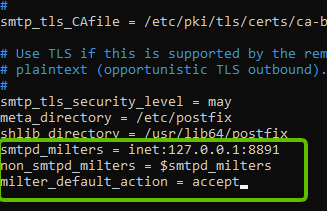
Speichern und schließen Sie die Datei. Starten Sie dann OpenDKIM und Postfix neu.
sudo service opendkim restart
sudo service postfix restart
Schritt 6: DKIM-Prüfung
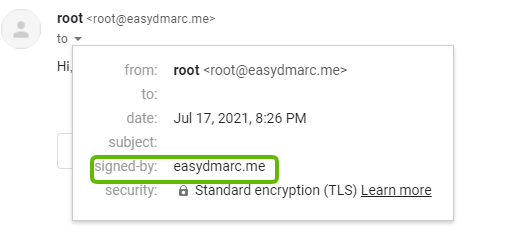
Senden Sie eine Test-E-Mail von Ihrem Server, um zu bestätigen, dass DKIM funktioniert.