

AmazonSES SPF- und DKIM-Einrichtung
Wenn Sie AmazonSES verwenden, sollten Sie SPF und DKIM einrichten, um sicherzustellen, dass Ihre E-Mails von Ihrer Domain gesendet werden. In diesem informativen Beitrag werden die Konfigurationsschritte für die Verarbeitung von Sender Policy Framework (SPF) und DomainKeys Identified Mail (DKIM)-Signaturen auf Ihrem AmazonSES demonstriert, um sicherzustellen, dass es die DMARC-Abgleichprüfung besteht.
SPF-Einträge ermöglichen es empfangenden Servern zu überprüfen, ob eine E-Mail mit der angegebenen Quell-Domain tatsächlich von einem Server gesendet wurde, der vom Eigentümer dieser Domain autorisiert wurde. DKIM fügt zu jeder Nachricht eine digitale Signatur hinzu. Dadurch kann der empfangende Server prüfen, ob die Nachricht von einem autorisierten Absender stammt, gefälscht oder bei der Zustellung verändert wurde.
Einrichtung der SPF- und DKIM-Einträge
Schauen wir uns zunächst die aktuellen Einstellungen in unserem AmazonSES-Portal an und bewerten die Schritte, die erforderlich sind, um die SPF- und DKIM-Authentifizierung zu erreichen.
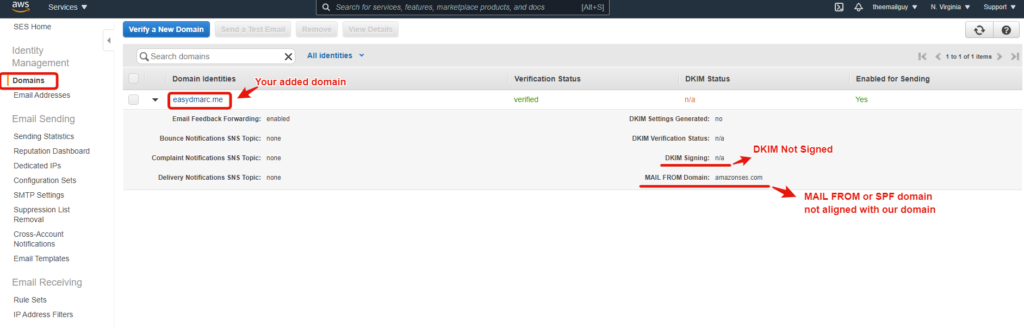
Wie im obigen Screenshot zu sehen ist, sind unsere aktuellen Einstellungen wie folgt:
- DKIM Signing: n/a oder Off – Hier wird angegeben, dass für AmazonsSES keine benutzerdefinierte DKIM-Signatur vorhanden ist. Dies macht DKIM ungültig und markiert es als fehlgeschlagen.
- MAIL FROM Domain: amazonses.com – Dies besagt, dass die verwendete Return-Path-Domain amazonses.com ist und nicht unsere angepasste Domain. Dies macht DKIM ungültig und markiert es als fehlgeschlagen.
Um dies zu beheben, müssen wir Folgendes tun:
DKIM-Einstellungen erstellen
Zunächst müssen Sie auf Ihren Domain-Namen klicken, woraufhin Sie zur Seite mit den Absenderangaben weitergeleitet werden:
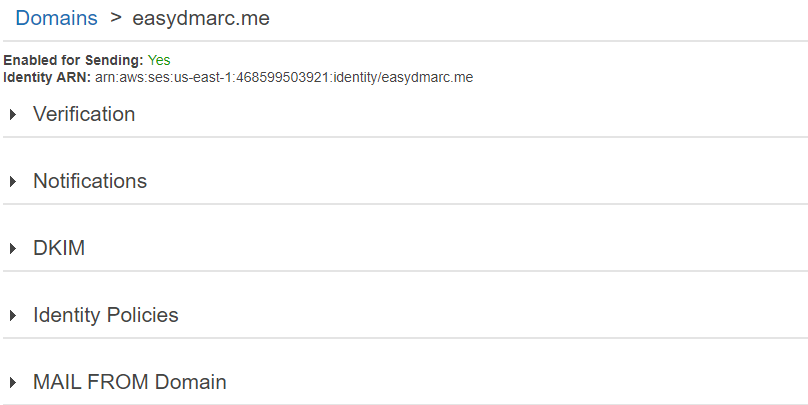
Auf dieser Seite klicken Sie auf DKIM -> DKIM-Einstellungen erstellen.
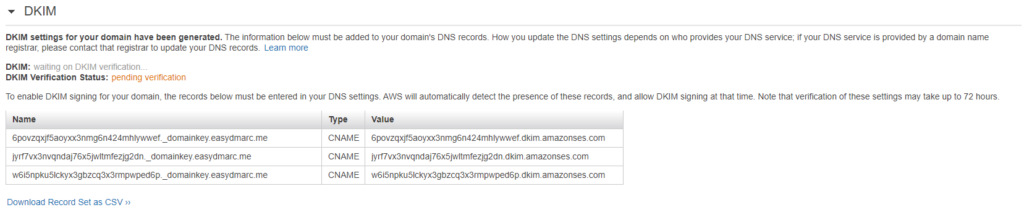
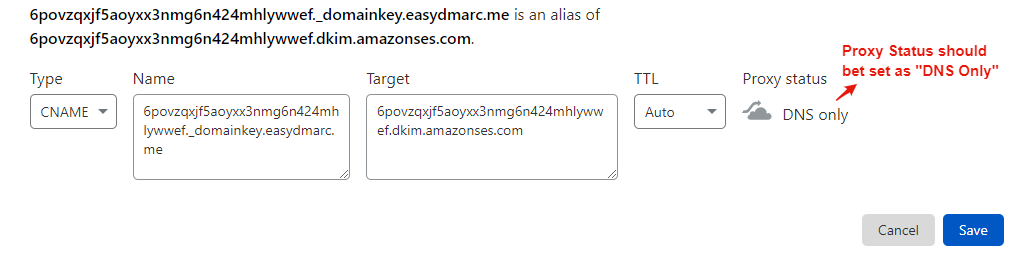
AmazonSES stellt 3 CNAME-Einträge für DKIM-Einstellungen zur Verfügung. Der nächste Schritt ist die Implementierung dieser CNAME-Einträge in unserer DNS-Zone (in unserem Fall bei Cloudflare).
- Eintrag:
Type: CNAME
Host/Name: 6povzqxjf5aoyxx3nmg6n424mhlywwef._domainkey.easydmarc.me
Value/Target: 6povzqxjf5aoyxx3nmg6n424mhlywwef.dkim.amazonses.com
- Eintrag:
Type: CNAME
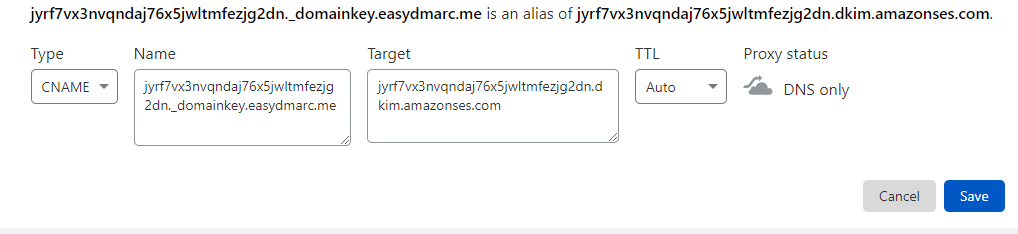
Host/Name: jyrf7vx3nvqndaj76x5jwltmfezjg2dn._domainkey.easydmarc.me
Value/Target: jyrf7vx3nvqndaj76x5jwltmfezjg2dn.dkim.amazonses.com
- Eintrag:
Type:CNAME
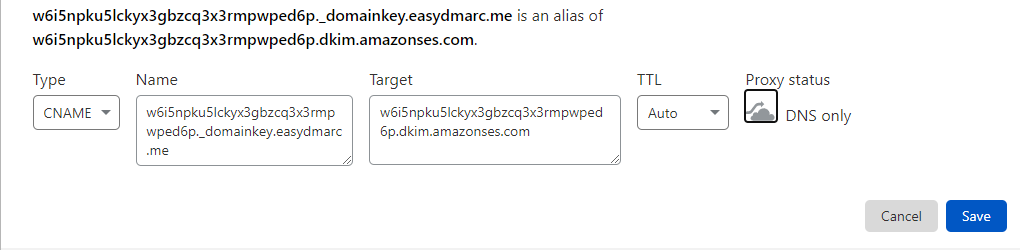
Host/Name: w6i5npku5lckyx3gbzcq3x3rmpwped6p._domainkey.easydmarc.me
Value/Target: w6i5npku5lckyx3gbzcq3x3rmpwped6p.dkim.amazonses.com
Nachdem Sie alle CNAME-Einträge hinzugefügt haben, sollten Sie Ihr AWS-Portal aktualisieren. Wenn alles korrekt eingerichtet ist, werden die grünen Banner „Enabled“ und „Verified“ angezeigt.

MAIL FROM-Domain festlegen
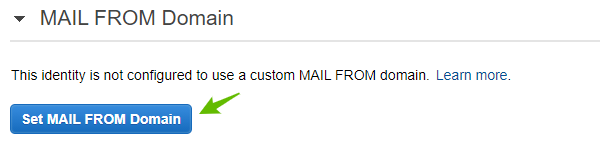
Wenn Sie eine benutzerdefinierte MAIL FROM-Domain festlegen, können Sie SPF-Abgleich und Pass-Ergebnisse erzielen. Auf der Seite mit den Absenderdetails müssen Sie auf „MAIL FROM-Domain festlegen“ klicken und einen beliebigen Subdomain-Namen für den Einrichtungsprozess wählen. In diesem Beispiel verwenden wir „notifications.easydmarc.me“:
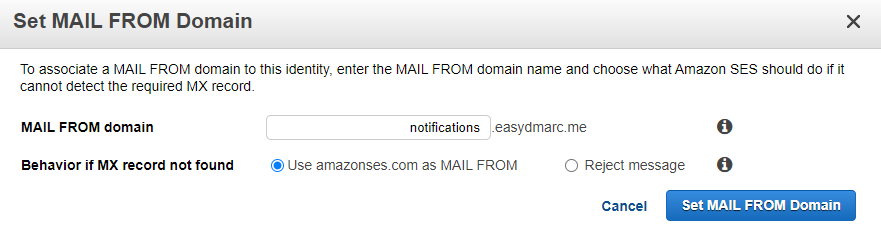
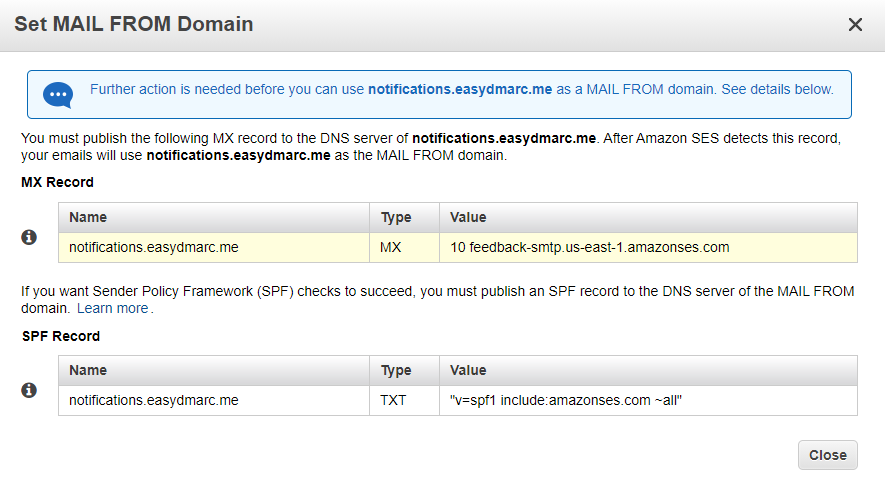
Nachdem Sie auf „MAIL FROM-Domain festlegen“ geklickt haben, stellt AmazonSES Ihnen 2 Einträge zur Verfügung, die in Ihrem DNS implementiert werden müssen (in diesem Beispiel werden wir Cloudflare verwenden):
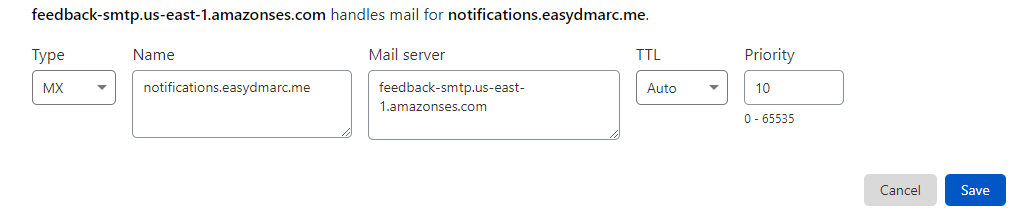
- Eintrag:
Type: MX
Host/Name: notifications.easydmarc.me
Value/Target: feedback-smtp.us-east-1.amazonses.com
Priority: 10
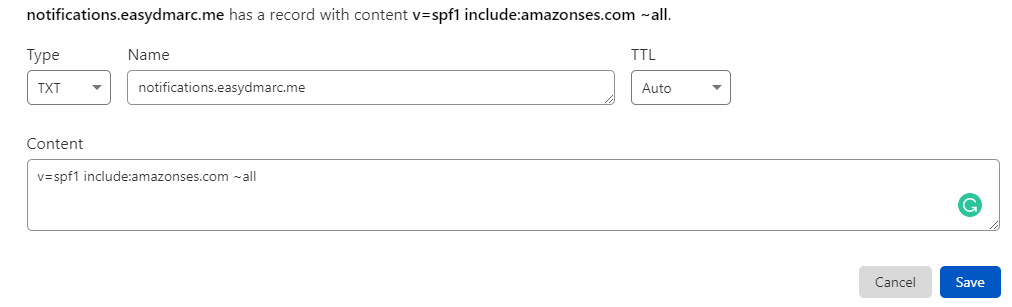
- Eintrag:
Type: TXT
Host/Name: notifications.easydmarc.me
Value/Target: v=spf1 include:amazonses.com ~all
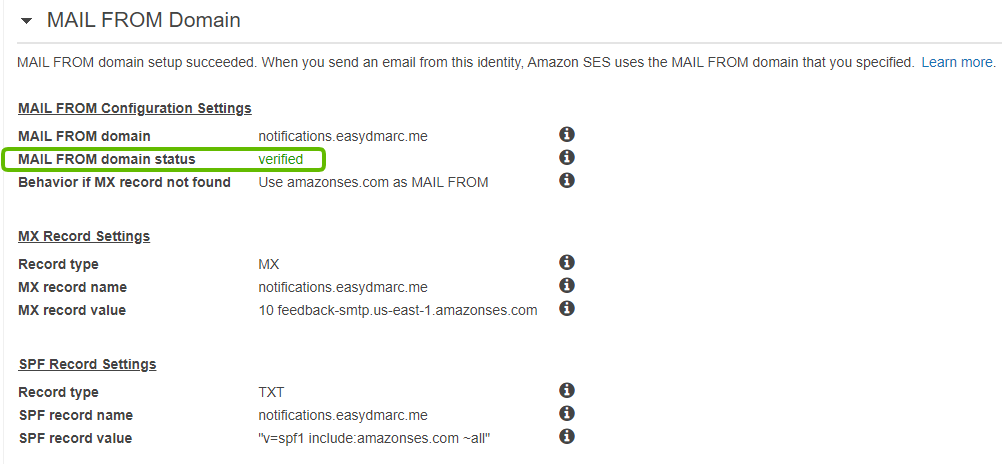
Nachdem Sie alle erforderlichen TXT- und MX-Einträge hinzugefügt haben, sollten Sie Ihr AWS-Portal aktualisieren. Wenn alles korrekt eingerichtet ist, wird das grüne Banner „Verified“ angezeigt.
Glückwunsch, so wird die AmazonSES SPF- und DKIM-Einrichtung durchgeführt!
Zusätzliche Schritte
MAIL FROM-Domain-Einrichtung im Abschnitt „E-Mail-Adressen“
Neben den „Domains“ unter „Identitätsmanagement“ gibt es auch den Abschnitt „E-Mail-Adressen“:

Im Gegensatz zur DKIM-Signatur übernimmt AmazonSES nicht automatisch die MAIL FROM-Domain aus dem Bereich „Domains“. Um dies zu beheben, müssen Sie die MAIL FROM-Domain manuell mit der gleichen Subdomain aktualisieren, die Sie im Abschnitt „Domains“ hinzugefügt haben.
Klicken Sie dazu einfach auf Ihre E-Mail-Adresse und fügen Sie denselben Subdomain-Namen hinzu, den Sie in der Rubrik „Domains“ angegeben haben. In unserem Fall ist es notifications.easydmarc.me:
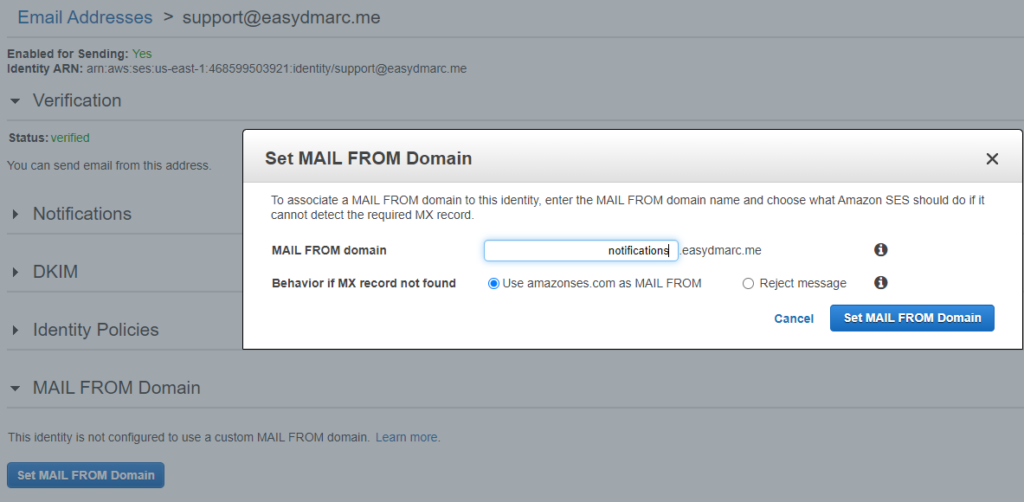
Klicken Sie auf „MAIL FROM-Domain festlegen“, und das war’s! Es gibt keine zusätzlichen Implementierungen in Ihrem DNS.
Stellen Sie sicher, dass Sie diesen Schritt mit jeder einzelnen E-Mail-Adresse in Ihrem AmazonSES-Portal durchführen.
Verwendung von AWS in verschiedenen Regionen
Wenn Sie mehrere AWS-Regionen verwenden, müssen Sie den SPF- und DKIM-Authentifizierungsprozess für jede Region durchführen. Wenn Sie z. B. die Regionen US East (N. Virginia) und US East (Ohio) für AmazonSES verwenden, müssen Sie die Authentifizierung für jede Region separat einrichten.
Für weitere Schritte zur Konfiguration von Drittanbietern: